


De kunst van slim e-mailmanagement

Als ondernemer krijg je dagelijks een stroom aan e-mails te verwerken. Tussendoor snel een bericht beantwoorden lijkt efficiënt, maar voor je het weet ben je je focus kwijt en schuift belangrijk werk op.
Al die kleine beetjes van je kostbare tijd en het telkens verleggen van je aandacht hebben zo ongemerkt meer impact dan je wellicht denkt.
Hoewel e-mail een handig communicatiemiddel is, wordt het een probleem als je mailbox bepaalt waar je aandacht naartoe gaat. Slim e-mailmanagement betekent daarom niet dat je elk bericht zo snel mogelijk beantwoordt. Het betekent dat jij bepaalt welke mails wanneer jouw aandacht verdienen en wat ermee moet gebeuren. Zo houd je meer tijd en mentale ruimte over voor de prioriteiten op een bepaald moment.
Geef richting aan je inbox
Een eerste stap naar meer overzicht is onderscheid maken tussen wat belangrijk en dringend is. Niet elke mail moet onmiddellijk beantwoord worden. Een bericht van een klant met een deadline verdient een andere aanpak dan een nieuwsbrief of een algemene mededeling.
Maak er daarom een gewoonte van om bij elk bericht te bepalen wat ermee moet gebeuren. Moet je nu actie ondernemen, kan het wachten, moet iemand anders ermee aan de slag of kan de mail meteen worden geklasseerd? Die laatste categorie omvat bijvoorbeeld reclame die je niet meer nodig hebt en dus kunt verwijderen, maar ook informatie die je ter referentie wilt bewaren en daarom archiveert.
Hierdoor voorkom je dat dezelfde mail telkens opnieuw je aandacht vraagt. Je inbox wordt zo een overzicht van wat nog opvolging vraagt, terwijl andere berichten direct op de juiste plaats terechtkomen.

Werk met vaste momenten
Als je je mailbox voortdurend open hebt staan, kom je gemakkelijk in de verleiding om elk nieuw bericht toch snel even te bekijken. Dat lijkt misschien efficiënt, maar elke onderbreking haalt je uit je concentratie. Zeker bij taken die denkwerk of creativiteit vragen, kan dat behoorlijk wat tijd kosten.
Plan daarom vaste momenten om je mails te verwerken. Hoe vaak dat nodig is, hangt af van je functie en de verwachtingen van klanten of collega's. Voor de ene ondernemer volstaan bijvoorbeeld twee of drie momenten per dag, terwijl een andere meer momenten moet inplannen. Belangrijk is vooral dat je e-mail verwerkt op momenten die jij kiest, in plaats van telkens te reageren wanneer er iets binnenkomt.
Gebruik vlaggen voor opvolging
Met een vlag of vergelijkbare functie kun je e-mails snel markeren voor opvolging. In veel mailprogramma’s, zoals Outlook, kun je daar een opvolgdatum aan koppelen. Gebruik die functie voor mails waarop je op een later moment actie moet ondernemen. Zo blijft de oorspronkelijke mail gekoppeld aan de opvolging, zonder dat je voor elke eenvoudige opvolging een aparte taak of agenda-item hoeft te maken.
Wil je op een bepaald moment ook actief gewaarschuwd worden, dan kun je bij diezelfde opvolgactie een herinnering instellen. Zo krijg je op het juiste moment een melding, zonder de mail opnieuw te moeten opzoeken of een afzonderlijke taak aan te maken.

Gebruik categorieën voor overzicht
Ook kleurcategorieën kunnen helpen om snel overzicht te krijgen. Houd het aantal beperkt en geef elke categorie een duidelijke betekenis. Je kunt bijvoorbeeld rood gebruiken voor zeer belangrijke mails, blauw voor informatie die je later wilt raadplegen en nog andere kleuren voor specifieke projecten. In veel mailprogramma’s kun je de categorieën zelf benoemen en met één klik aan een mail toekennen.
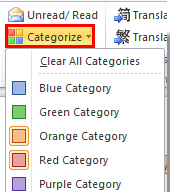
Categories gebruiken voor overzichtelijke mailbox 
Mailbox naam categorie aanpassen
Aandachtspunt:
Zorg ervoor dat je niet voor elke mail extra handelingen uitvoert. Gebruik een vlag of categorie alleen wanneer die echt iets toevoegt. Zo creëer je overzicht met zo weinig mogelijk extra handelingen: vlaggen voor actie, categorieën voor overzicht en archiveren voor informatie die je wilt bewaren.
Laat je mailbox het voorbereidend werk doen
Met filters of regels kun je je e-mails sorteren en door jou gedefinieerde berichten laten markeren of doorsturen. Je vindt deze functies bij de instellingen van je mailprogramma, vaak onder Regels, Filters of Inboxbeheer.
Stel bijvoorbeeld dat je regelmatig nieuwsbrieven ontvangt die je wel wilt lezen, maar niet tussen je belangrijke werkmails wilt zien. Je kunt dan een filter instellen op basis van de afzender of een kenmerk in de onderwerpregel.
Nieuwe nieuwsbrieven van die afzender worden vervolgens automatisch naar een aparte map verplaatst. Je kunt ze bijvoorbeeld één keer per week allemaal samen lezen, in plaats van telkens wanneer er eentje binnenkomt. Hetzelfde principe kun je toepassen op automatische rapporten, facturen of meldingen van software.
Controleer regelmatig of belangrijke berichten niet automatisch worden verplaatst of verborgen. Bij twijfel kun je een nieuwe regel eerst testen met een beperkte groep berichten.
Werk je op verschillende toestellen? Ga dan na of je regels, filters, mappen en andere mailboxinstellingen op al je toestellen worden toegepast. Zo voorkom je dat een bericht op je computer anders wordt verwerkt dan op je smartphone of tablet.

Zorg voor een duidelijke structuur
Een overzichtelijke inbox begint bij een goede structuur. Filters, vlaggen en categorieën helpen je om inkomende mails te ordenen, maar ook je mappen en archief verdienen aandacht. Bepaal vooraf welke structuur voor jou logisch werkt en gebruik die consequent. Zo blijft je mailbox overzichtelijk en vind je belangrijke informatie later snel terug. Maak bijvoorbeeld aparte mappen voor klanten, projecten of andere terugkerende onderwerpen en archiveer berichten in de juiste map zodra ze geen actie meer vragen.
Meldingen zijn geen prioriteiten
Een melding over een nieuwe mail betekent alleen dat er een bericht is binnengekomen. Het betekent in veel gevallen niet dat je er onmiddellijk iets mee moet doen.
Zet meldingen en geluiden daarom uit wanneer ze je te vaak onderbreken. Je kunt eventueel uitzonderingen instellen voor bepaalde personen of berichten die wél onmiddellijk aandacht vragen.
Vergeet ook daarbij je andere toestellen niet. Een melding die op je computer uitstaat, kan op je smartphone nog altijd verschijnen. Controleer dus ook de notificatie-instellingen van je telefoon, tablet of smartwatch.

Online tijdens je vakantie?
Altijd bereikbaar zijn betekent niet dat je altijd beschikbaar moet zijn. Zeker tijdens een vakantie is het belangrijk om vooraf duidelijke grenzen te stellen. Stel een automatische afwezigheidsmelding in met de periode waarin je niet of beperkt beschikbaar bent. Vermeld wanneer je opnieuw reageert en welke collega gecontacteerd kan worden voor dringende zaken.
Bepaal daarnaast vooraf wat je tijdens je vakantie met je mailbox doet. Wil je volledig offline gaan, doe dat dan ook. Wil je uitzonderlijk bepaalde berichten opvolgen, plan daar dan bewust een kort moment voor in. Vermijd vooral dat je ‘even snel’ je mailbox opent en vervolgens een half uur bezig bent.

Ook na je vakantie helpt een bewuste aanpak om snel weer overzicht te krijgen. Begin met de meest recente mails en werk van daaruit terug. Zo zie je eerst de laatste stand van zaken. Misschien heeft iemand intussen al geantwoord of is een vraag opgelost en is een eerdere mail daardoor niet meer relevant. Werk de mails vervolgens systematisch af volgens de prioriteiten en werkwijze die je eerder hebt bepaald.
Meer focus begint met bewuste keuzes
Door vaste momenten te kiezen, prioriteiten te stellen, automatische regels en filters verstandig te gebruiken en meldingen te beperken, voorkom je dat nieuwe mails je werkdag onderbreken. Creëer daarnaast duidelijke grenzen tussen bereikbaar zijn en beschikbaar zijn.
Zo heb je minder mailstress en meer ruimte voor taken en mensen die jouw volledige focus verdienen. Succes!

Onze tips:
Gebruik duidelijke onderwerpregels, ook voor interne mails.
Vermijd ‘allen beantwoorden’ als dat niet nodig is.
Ruim oude contacten en ongebruikte mailinglijsten regelmatig op.
Houd je regels en filters up-to-date. Een oude instelling, kan nu ongewenste gevolgen hebben.


Opmerkingen